09:30
تا20:00
نیاز به مشاوره داریــد؟

پچ کورد, پسیو, تجهیزات شبکه
0
0.0
%5

پچ کورد, پسیو, تجهیزات شبکه
0
0.0
%5

پسیو, تجهیزات شبکه, کیستون شبکه
0
0.0
%5

پچ کورد, پسیو, تجهیزات شبکه
0
0.0
%5

پسیو, تجهیزات شبکه, کیستون شبکه
0
0.0
%5

پسیو, تجهیزات شبکه, کیستون شبکه
0
0.0
%5

پچ کورد, پسیو, تجهیزات شبکه
0
0.0
%5

پچ کورد, پسیو, تجهیزات شبکه
0
0.0
%5

پچ کورد, پسیو, تجهیزات شبکه
0
0.0
%5

پسیو, تجهیزات شبکه, کیستون شبکه
0
0.0
%5

پسیو, تجهیزات شبکه, کیستون شبکه
0
0.0
%5

پسیو, تجهیزات شبکه, کیستون شبکه
0
0.0
%5

پچ کورد, پسیو, تجهیزات شبکه
0
0.0
%5

پچ کورد, پسیو, تجهیزات شبکه
0
0.0
%5

پچ کورد, پسیو, تجهیزات شبکه
0
0.0
%5

پسیو, تجهیزات شبکه, کیستون شبکه
0
0.0
%5

پسیو, تجهیزات شبکه, کیستون شبکه
0
0.0
%5
جمع مبلغ سفارش: ۳,۷۰۵,۰۰۰ تومان
دسته بندی محصولات
خوش آمدید!
ورود / ثبت نامدستهبندی محصولات
پیوندهای مفید
33532259 021
نیاز به راهنمایی دارید؟
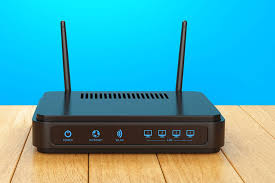
این نکات سریع را برای تقویت سیگنال بیسیم از روتر، گسترش و بهینهسازی پوشش Wi-Fi و سرعت بخشیدن به گشت و گذار خود بررسی کنید. کند شدن مرور تا یک خزیدن، ناتوانی در استریم، افت سیگنال های Wi-Fi، مناطق مرده بیسیم هر یک از این مشکلات در دنیایی که آنلاین شدن برای برخی مانند تنفس ضروری است، دیوانه کننده و آزاردهنده است.
اگر احساس میکنید وایفای شما کند شده است، ابزارهای زیادی وجود دارد که میتوانید برای آزمایش سرعت اینترنت خود از آنها استفاده کنید. همچنین چند ترفند وجود دارد که میتوانید برای عیبیابی مشکلات شبکه خود امتحان کنید.
با این حال، اگر تنها راهی که میتوانید دریافت مناسبی داشته باشید ایستادن در کنار روتر بیسیم است، این نکات ساده میتواند به بهینهسازی شبکه شما کمک کند.
روتر خود را مجددا راهاندازی کنید
۳۰ ثانیه خاموش و سپس روتر خود را مجددا راهاندازی کنید. گاهی اوقات، یک راهاندازی مجدد ساده تمام نیاز شبکه شماست.
کانال روتر خود را تغییر دهید
ازدحام ترافیک شبکه اتصال شما را کند میکند و ممکن است زمانی رخ دهد که تعداد زیادی دستگاه به یک کانال در روتر شما متصل باشد. اکثر روترها این گزینه را دارند که از کانال های فرکانس ۲.۴ گیگاهرتز یا ۵ گیگاهرتز استفاده کنند. سعی کنید به کانالی بروید که دستگاه های کمتری از آن استفاده میکنند.
بیشتر بخوانید: مخفی کردن مودم تی پی لینک
میتوانید با جستجوی کتابچه راهنمای چاپ شده همراه با روتر یا آنلاین شدن به تنظیمات روتر، این مورد را پیدا کنید. تداخل مسئله بزرگی است، به ویژه برای کسانی که در مناطق پرجمعیت زندگی میکنند. سیگنالهای سایر شبکههای بیسیم میتوانند بر سرعت تأثیر بگذارند، به غیر از برخی از سیستمهای تلفن بیسیم، مایکروویوها و سایر دستگاههای الکترونیکی.
در همین راستا، همه روترهای مدرن میتوانند هنگام برقراری ارتباط با دستگاههای شما، کانالهای مختلفی را تغییر دهند.
اکثر روترها کانال را برای شما انتخاب میکنند، اما اگر شبکه های بیسیم همسایه نیز از همان کانال استفاده کند، با ازدحام سیگنال مواجه خواهید شد. یک روتر خوب که روی Automatic تنظیم شده باشد سعی میکند کمترین تراکم کانال را انتخاب کند، اما روترهای قدیمی یا ارزانتر ممکن است فقط یک کانال از پیش تعریف شده را انتخاب کنند، حتی اگر بهترین کانال نباشد.
این امر میتواند یک مشکل محسوب شود. اگر از رایانه شخصی ویندوزی استفاده میکنید، میتوانید ببینید شبکه های Wi-Fi همسایه از چه کانال هایی استفاده میکنند. از خط فرمان تایپ کنید netsh wlan show all، و فهرستی از تمام شبکههای بیسیم و کانالهایی که در مجاورت شما استفاده میشوند را خواهید دید.
تحلیلگرهای شبکه فوق نیز میتوانند این اطلاعات را اغلب در قالب گرافیکی خواناتر به شما نشان دهند.
اگر متوجه شدید که تنظیمات خودکار برای شما خوب کار نمیکند، وارد رابط مدیر روتر خود شوید، به دسته اصلی بیسیم بروید و سعی کنید یکی را به صورت دستی انتخاب کنید (در حالت ایدهآل، یکی که در بسیاری از شبکه های منطقه شما استفاده نمیشود) .
تست سرعت دیگری را انجام دهید تا ببینید آیا سیگنال بهتر و سرعت بیشتری را در تنظیمات خودکار در مناطق مشکل دار شما ارائه میدهد یا خیر. به خاطر داشته باشید که شلوغی کانال میتواند در طول زمان تغییر کند، بنابراین اگر کانالی را به صورت دستی انتخاب میکنید، ممکن است بخواهید هر چند وقت یکبار بررسی کنید تا مطمئن شوید که همچنان بهترین عملکرد را دارد.
یک تقویتکننده وایفای دریافت کنید
گاهی اوقات سیگنال نمیتواند به تمام قسمت های خانه یا مکان موردنظر شما دسترسی داشته باشد. اگر چنین است، یک دستگاه تقویت کننده WiFi مانند آداپتورهای HT-EM4 MoCA Hitron را در نظر بگیرید.
آداپتورهای MoCA سیمکشی کواکسی موجود شما را به یک اتصال شبکه بسیار سریع و پایدار تبدیل میکنند. یک شبکه اترنت از طریق شبکه هممحور میتواند به خلاص شدن از سیگنال های ضعیف WiFi کمک کند و اتصال اینترنت را در هر اتاق خانه شما تقویت کند.
اتصال اینترنت سیمی خود را بررسی کنید
تست سرعت: قبل از اینکه وایفای را مقصر بدانید، مطمئن شوید که اینترنت وارد شده به خانه شما همانطور که باید کار کند، پیش رود. میتوانید این کار را با اتصال مستقیم کامپیوتر خود به روتر با استفاده از کابل اترنت انجام دهید.
اگر لپتاپ شما پورت اترنت ندارد، به آداپتور USB به اترنت نیاز دارید. یک تست سرعت اجرا کنید تا سرعت اینترنت خود را ببینید. اگر با سرعت قبض اینترنت شما مطابقت ندارد، ممکن است لازم باشد با ISP خود تماس بگیرید، و روتر یا مودم خود را تعویض کنید.
سیستمعامل روتر خود را بهروز کنید
اگر چند نکته بالا را امتحان کردهاید و به نظر میرسد هیچ چیز بهبود نیافته، ممکن است نیاز به ارتقاء روتر خود داشته باشید. یک روتر قدیمی به سادگی نمیتواند از نسل های جدید WiFi پشتیبانی کند. اگر به طور مداوم کند باشد یا شما را به اینترنت متصل نکند، روتر شما قدیمی است.
گاهی اوقات، دستگاه شما چراغ های نشانگر را نشان میدهد تا به شما بگوید زمان ارتقا فرا رسیدهاست. اگر روتر خود را از یک ارائه دهنده خدمات اینترنتی (ISP) اجاره میکنید، دستگاه بهروز شدهای خواهید داشت. اما اگر خودتان خریداری کرده اید، این مورد را باید در نظر داشته باشید.
دستیابی به قرارگیری روتر بهینه
همه خانه ها سیگنال وایفای را به طور مساوی توزیع نمیکنند. واقعیت این است که جایی که روتر را قرار میدهید میتواند به شدت بر پوشش بیسیم شما تأثیر بگذارد. ممکن است منطقی به نظر برسد که روتر را در داخل کابینت و خارج از مسیر، یا درست در کنار پنجره ای که کابل وارد می شود، جایسازی کنید، اما همیشه اینطور نیست. در عوض، در اینجا چند نکته وجود دارد:
روتر بیسیم خود را در هوای آزاد، دور از دیوارها و موانع احاطه کنید تا از تداخل و گرمای بیش از حد جلوگیری شود.
در صورت امکان روتر خود را در مرکز خانه خود قرار دهید تا سیگنال به راحتی به هر گوشه خانه برسد.
اگر بتوانید حتی یک دیوار بین فضای کاری خود و روتر را حذف کنید، میتوانید عملکرد را به شدت بهبود بخشید.
از وسایل سنگین یا لوازم الکترونیکی خودداری کنید، زیرا استفاده از آنها در نزدیکی میتواند بر عملکرد Wi-Fi تأثیر بگذارد.
اگر روتر شما آنتن خارجی دارد، آنها را به صورت عمودی جهت دهید تا پوشش را افزایش یابد.
حتی میتواند به بالا بردن روتر کمک کند – آن را روی دیوار یا قفسه بالایی نصب کنید تا سیگنال بهتری دریافت کنید.
همچنین ابزارهای زیادی برای کمک به تجسم پوشش شبکه خود وجود دارد. ماHeatmapper Ekahau یا MetaGeek inSSIDer را ترجیح میدهیم، که نقاط ضعف و قوی شبکه Wi-Fi را به شما نشان میدهد. برنامه های تلفن همراه زیادی نیز وجود دارد، مانند تجزیه و تحلیل WiFi Netgear.
دسته بندی:
مقالاتبرچسب ها:
امروزه در سراسر جهان افراد زیادی هستند که ارزهای دیجیتالی مانند بیت کوین را با دستگاه ماینینگ استخراج میکنند. اما به نظر شما چگونه میتوان این فرایند را سرعت بخشید؟ در بازار، مودمهای مختلفی برای ماینر وجود دارد اما به منظور افزایش سرعت استخراج ارزهای دیجیتالی باید از بهترین مودم برای ماینر استفاده نمود. مودمهای […]
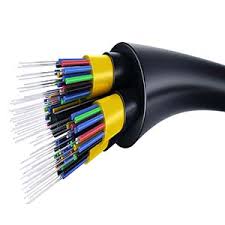
انتخاب کابل فیبر نوری indoor کابلهای فیبر نوری انواع مختلفی دارند و به طور کلی با توجه به کاربردشان به کابلهای فیبر نوری indoor و outdoor تقسیم میشوند. کابل فیبر نوری شامل فیبرها، تایدبافرها، ریپکوردها، سفتکنندهها، اعضای استحکام و یک پوشش محافظ بیرونی است. انتخاب یک کابل مناسب برای پروژه کابل کشی شما ضروری است. […]
فیبر نوری Single mode همانطور که در مقاله فیبر نوری چیست اشاره شد فیبرهای نوری به دو دسته اصلی فیبر نوری Single mode و فیبرهای مالتی مود Multimode تقسیم بندی میشوند. در این مقاله که میخواهیم به معرفی انواع فیبرهای سینگل مود singlemode، کابل فیبر نوری single mode، کابل فیبر نوری single mode همانطور که […]
دیدگاههای کاربران